这是一篇为你量身定制的 OpenClaw 零基础搭建教程。只要跟着步骤复制粘贴,就能在 Vultr 服务器上用 Telegram 和 OpenAI 打造你的专属全自动 AI 助理。
0. 什么是 OpenClaw
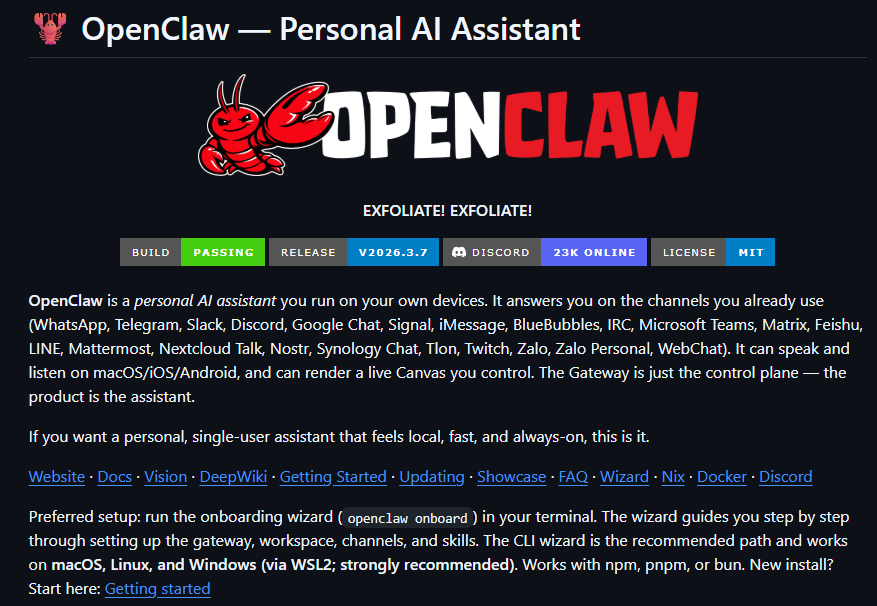
OpenClaw 是一个开源的个人 AI 助理平台,允许你在本地或者是私人服务器上运行并保持完全的数据控制权 。它能够全天候24小时在线,通过日常聊天软件处理复杂的自动化任务。
1. 安装前需要准备的事项
1.1 Ubuntu服务器安装&配置
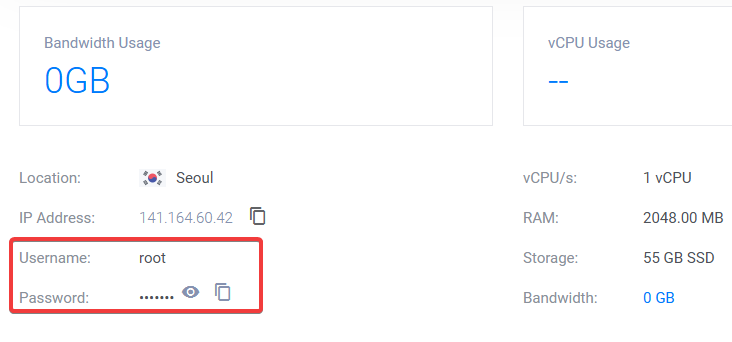
推荐在 Vultr 上选择最低配置的云主机,操作系统建议选择主流的 Ubuntu 24.04 版本 。服务器位置选择离自己最近的地区,资费选择2核的就可以,选择不用备份的。
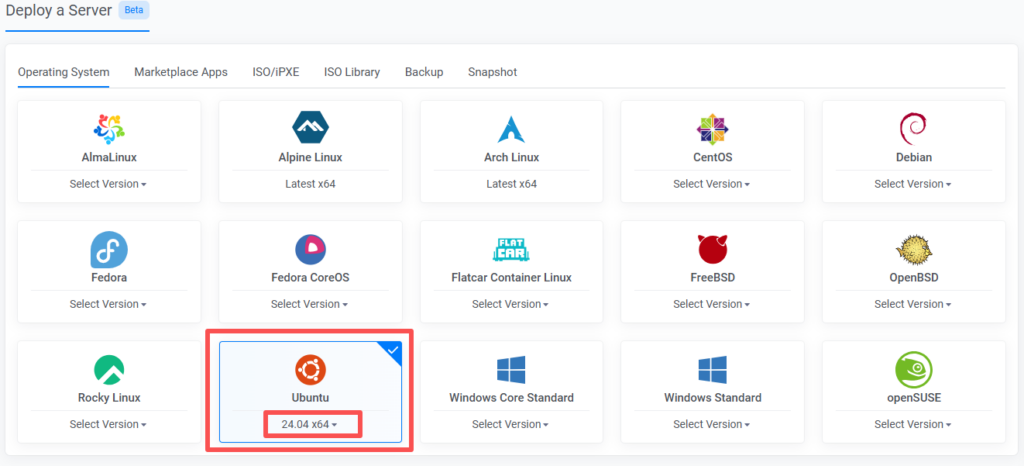
进去查看 IP地址 & Username & Password,保存好之后会用。
1.2 OpenAI的API key
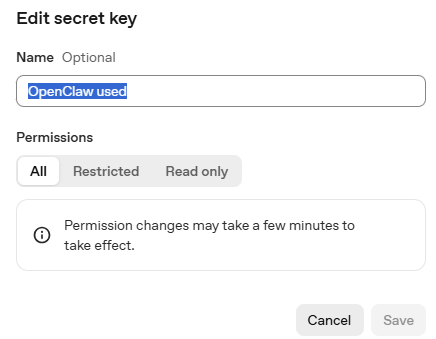
进入OpenAI API Key平台 , 点击右上角图标,点击【Yout profile】,点击左边菜单栏的API Keys,点击【create new secret key】,起一个名字,复制好key,保存到文档中。
1.3 telegram bot申请
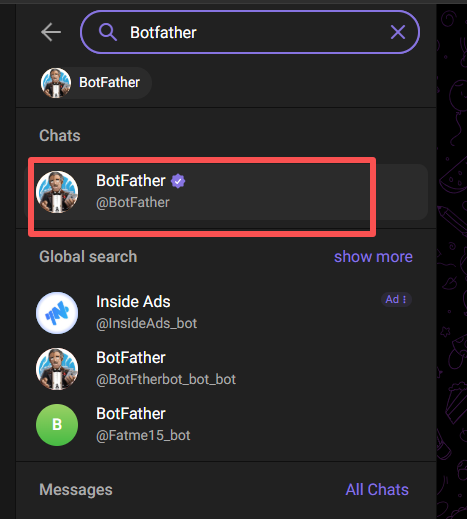
在telegram中搜索【BotFather】,进入聊天。
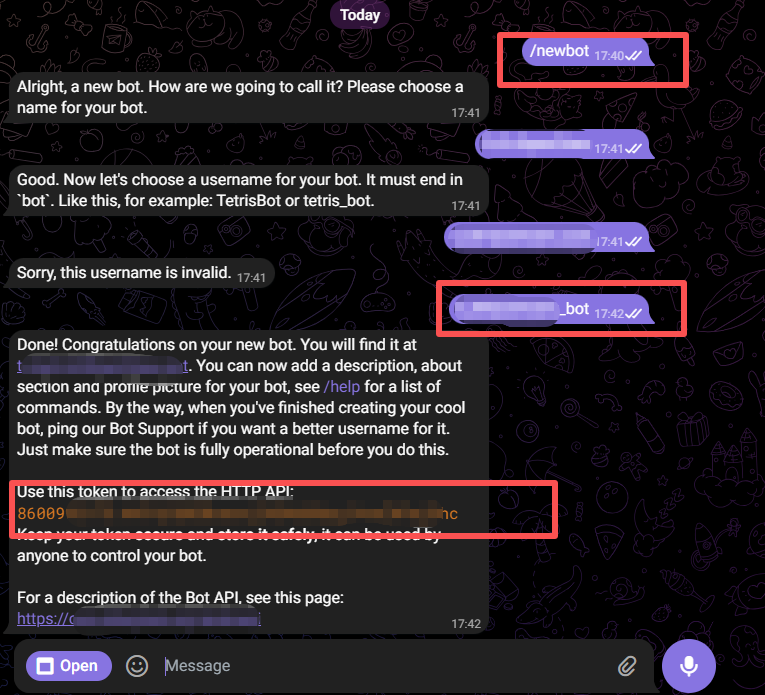
输入 /newbot ,该命令将会创建一个新的bot,之后按照指令创建新的bot,注意:
- ✔️ 结尾要以 _bot的形式
之后将生成的HTTP API 保存好,之后将会用。
2. 连接服务器并安装基础环境
2.1 SSH 登录服务器
打开电脑自带的终端(Terminal),输入以下命令连接到你的服务器:
ssh root@你的服务器IP
???? 服务器的IP地址就是在之前Vultr生成的服务器地址。
登录后如果出现welcome的字样说明成功登录了
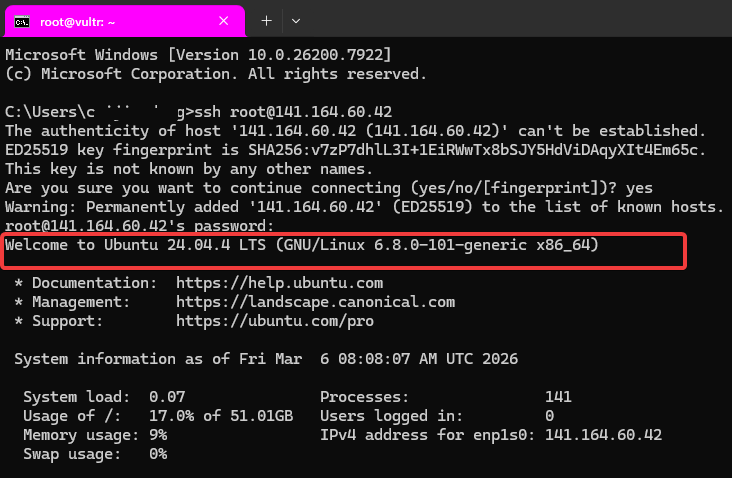
2.2 更新Ubuntu系统
成功登录后,第一步永远是更新系统软件包:
sudo apt update && apt upgrade -y
2.3 安装 Node.js 环境(极其关键)
OpenClaw 是一款基于 Node.js 运行的程序,并且强制要求 Node.js 的版本不能低于 22 。而 Ubuntu 自带的软件库版本通常很老,所以我们必须用官方源来安装最新版。
请依次执行下面两行命令:
- 下载 Node.js 22 的官方安装源:
curl -fsSL https://deb.nodesource.com/setup_22.x | sudo -E bash -
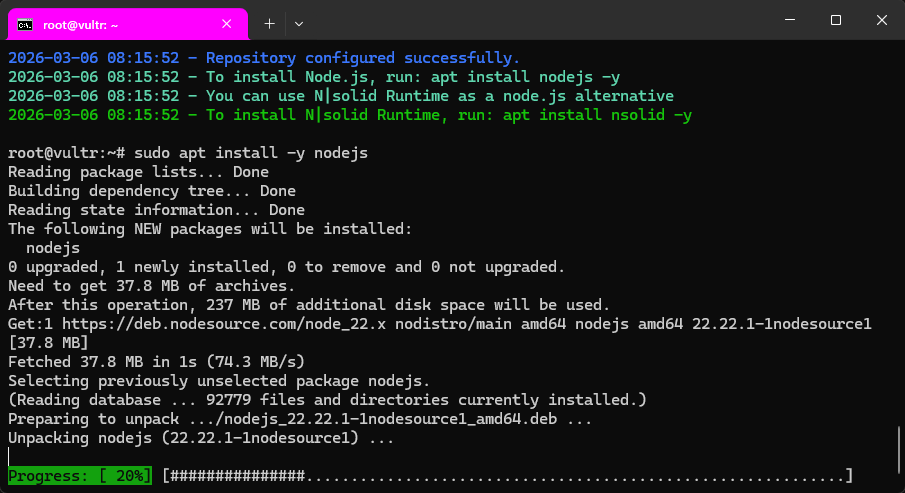
- 执行安装(这会自动安装 Node.js 和必备的 npm 工具):
sudo apt-get install -y nodejs npm
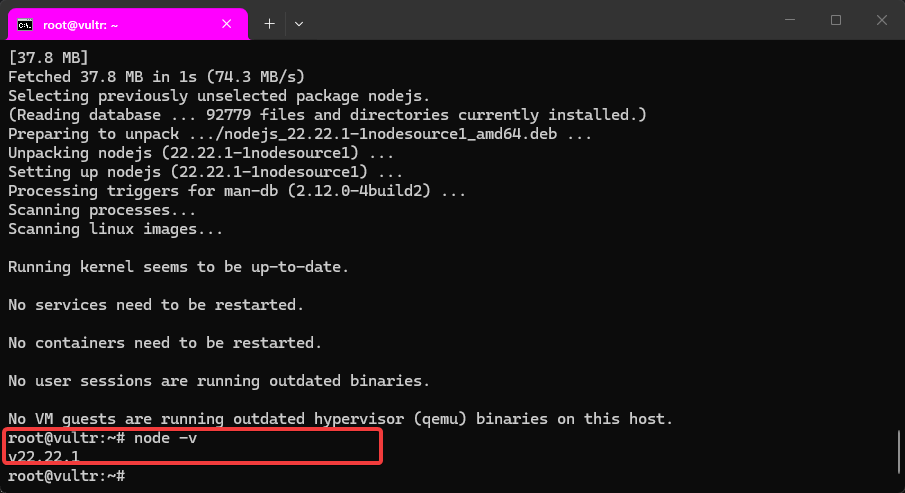
你可以输入
node -v,如果返回类似v22.x.x,就说明环境准备好了
2.4 全局安装 OpenClaw
安装完前置配置后,我们使用 npm 来进行一键全局安装,直接复制执行:
sudo npm install -g openclaw@latest
绝对不要慌! 很多新手在这里会被满屏的黄色警告(
npm warn deprecated...)吓到。这只是系统在提醒某些底层代码包有些老旧,对你的使用没有任何影响 。只要在最后看到类似added 698 packages in 2m的提示,就代表已经完美安装成功了 。
3 运行 Onboard 配置向导(最容易选错的一段)
3.1 启动向导
输入以下命令进入交互式配置界面:
openclaw onboard --install-daemon
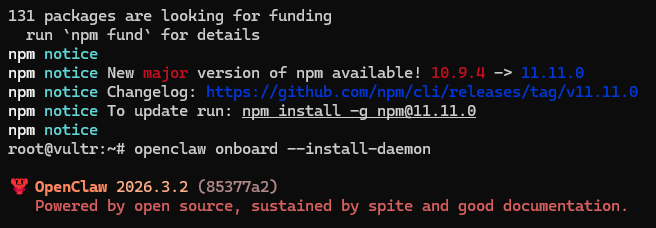
等待安装完成出现如下图所示即可:
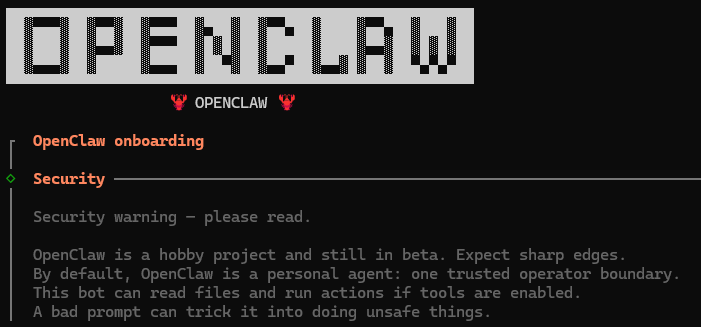
3.2 核心配置怎么选?
在这个彩色菜单中,按键盘上下键选择,按回车键确认:
- Onboarding mode(配置模式):必须选
QuickStart!这能帮你跳过繁琐的高级选项,最适合新手跑通第一遍 。 - 如何提供 API Key:不要选环境变量(external secret provider),直接选“手动输入(Manual / plain text)”,然后把你复制的 OpenAI 密钥粘贴进去 。
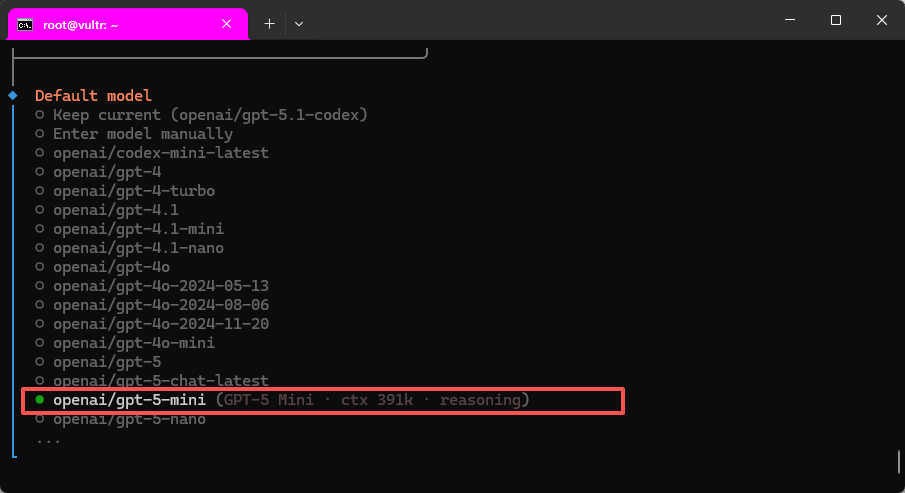
- Default model(默认模型):不要选带 codex 的代码模型,强烈建议往下翻,选择
openai/gpt-5-mini或者gpt-4o-mini,不仅便宜而且在 Telegram 里基本是秒回 。
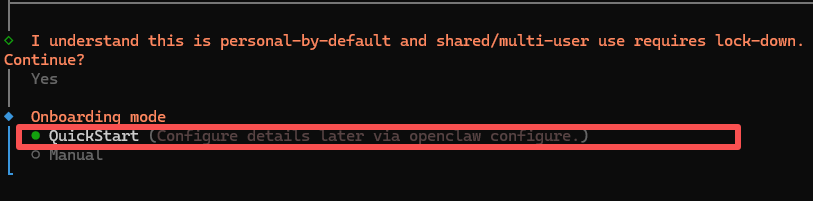
3.3 遇到依赖和第三方 API 怎么选?
在随后的配置中,系统会问你要不要安装各种技能包和挂载额外的 API:
Install missing skill dependencies?选 Skip for now 。Set GOOGLE_PLACES_API_KEY?选 No 。Enable hooks?选 Skip for now 。
新手原则: 第一次部署先跑通基础的聊天功能,不要在这一步被乱七八糟的第三方密钥卡住脖子。
选择适合自己的AI模型,我这里选择了OpenAI
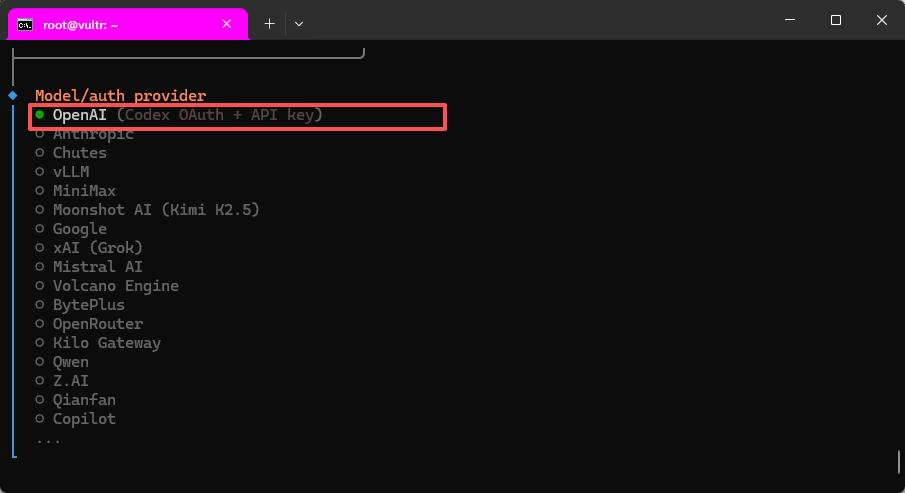
选择后将OpenAI的API key粘贴到下方,回车。
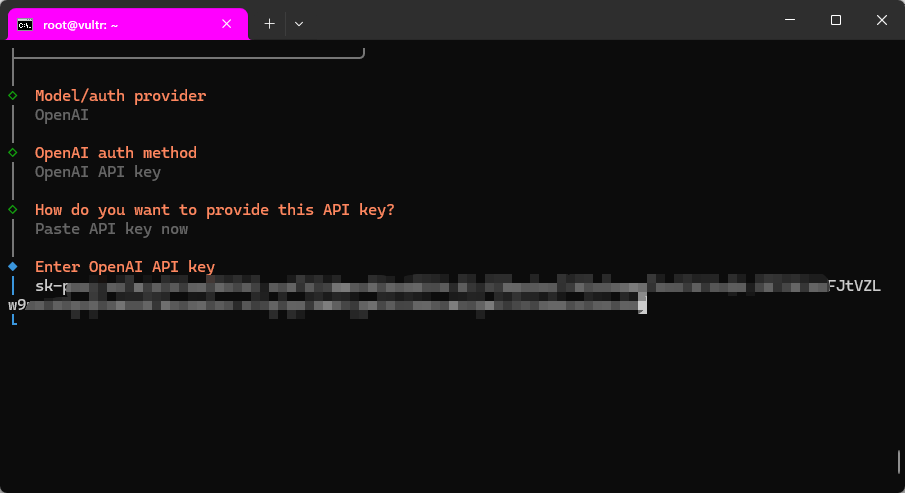
选择【openai/gpt-5-mini】最具性价比。
4. Telegram 机器人配对与正式启动
4.1 现象:机器人提示 access not configured
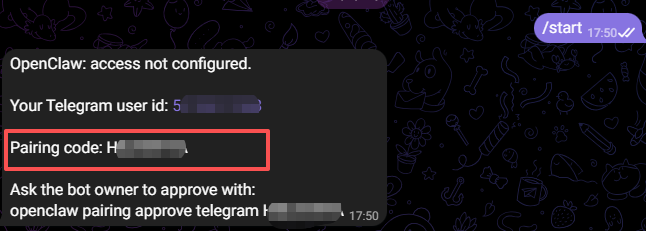
当你在 Telegram 对机器人发送 /start 或者发消息时,它可能不理你,而是弹出一大段话:OpenClaw: access not configured. 并给你一串 Pairing code 。
这是因为它的安全防刷机制生效了,它在等你“认主”。
4.2 正确操作:在服务器端批准账号
复制 Telegram 机器人发给你的那条批准命令,回到你的 Vultr 终端并执行:
openclaw pairing approve telegram 你的专属配对码
配对码就是上图框起来的代码
终端提示成功后,你的 Telegram 账号就正式拥有了该机器人的使用权 。
4.3 正确的启动命令(避坑指南)
在旧版本中,大家习惯用 openclaw start,但这在最新版本中会报错 unknown command
现在最正确的启动命令是:
openclaw gateway run
输入后,看到终端滚动出
agent model: openai/gpt-5-mini和listening on ws://127.0.0.1:18789等字样,说明机器人已经苏醒了 。去 Telegram 给它发个消息,如果终端出现sendMessage ok,恭喜你,跑通了!
5 如何让OpenClaw在后台运行
5.1 为什么不用自带的 systemctl 或 nohup?
在安装向导的最后,你可能遇到过 systemctl --user is-enabled unavailable 的红字报错 。这是因为用 root 用户去注册普通用户的系统服务产生了权限冲突。另外,使用 nohup 命令虽然能临时放在后台,但如果 Vultr 服务器重启,它就不会自动恢复 。
5.2 推荐方案:使用 PM2 完美托管
我们用业界标准的 Node.js 进程管家 PM2 来彻底解决后台运行和开机自启的问题:
- 全局安装 PM2:
bashnpm install -g pm2- 用 PM2 启动网关程序:
bashpm2 start "openclaw gateway run" --name openclaw- 保存当前的运行状态:
bashpm2 save- 设置开机自启(关键一步):
bashpm2 startup????注意:运行pm2 startup后,终端最后会生成一条以sudo env PATH...开头的一长串代码。你需要把这串代码原样复制,然后再在终端里粘贴回车执行一次,才算彻底完成自启设置。
6 实战:3 个“真正干活”的自动化例子
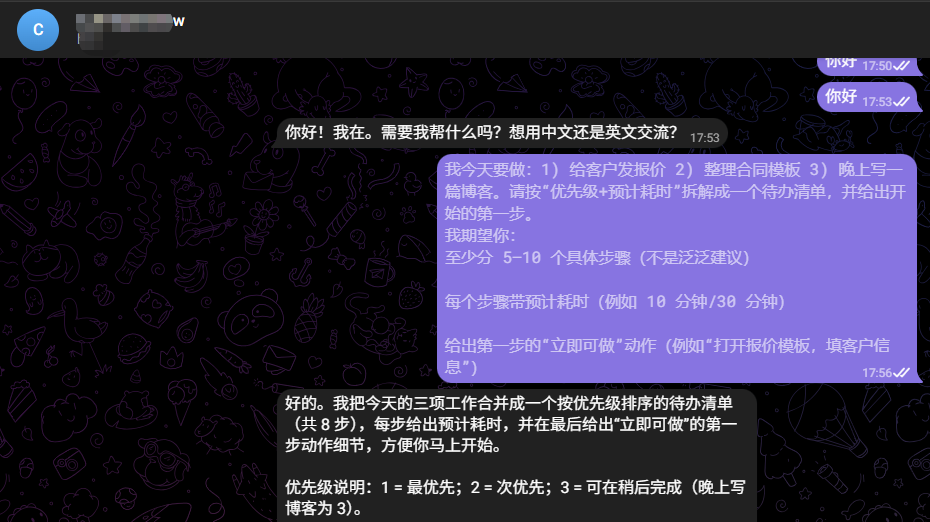
既然你都有了自己的专属 AI,就不要只拿它当百科全书问问题了。借助它的“长效记忆”,你可以把它变成一个专业的业务助理。
6.1 例子 1:客户线索自动建档(轻量 CRM)
在 Telegram 对它发送:
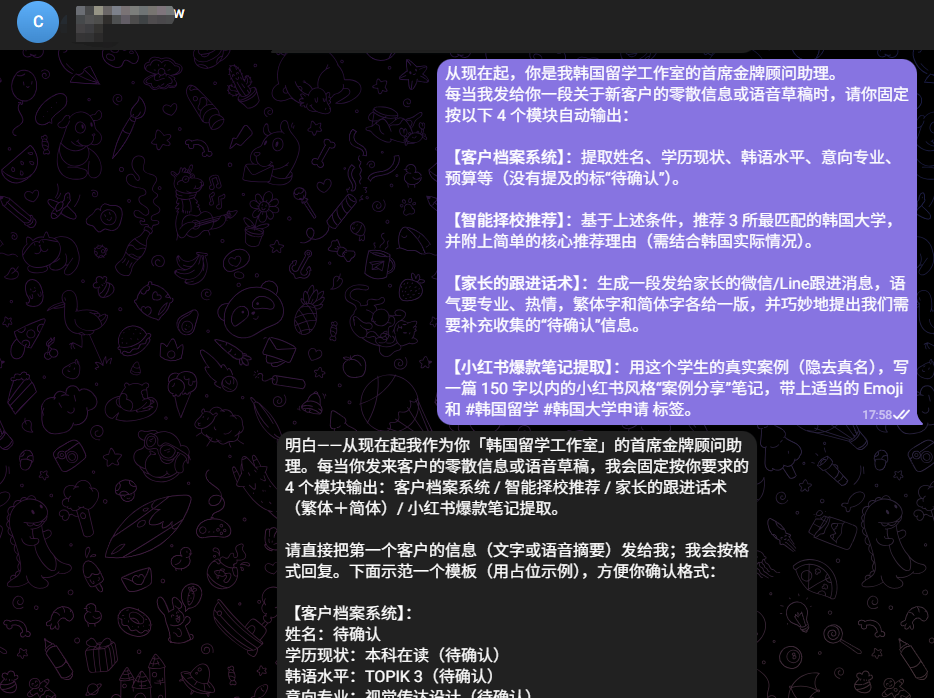
指令:请记住,以后我每次发新客户信息给你,你都必须输出四段:1【客户档案】2【择校建议】3【待确认问题】4【下一步动作】。把每次的关键信息写入你的长期记忆。
实际效果:你在外面跑业务时,随手发句语音“张阿姨女儿高三想去首尔学传媒,预算15万”,它会立刻生成结构化的客户表格,并把“缺韩语成绩”列为待确认问题。
7 FAQ:新手最常见踩坑合集
7.1 npm 一堆 deprecated 是安装失败吗?
不是!这仅仅是提醒某些依赖包版本较旧。只要最后一句有 added xxx packages,就大胆进入下一步 。
7.2 为什么 openclaw start/chat 提示 unknown command?
由于版本的更新迭代,CLI 子命令发生了改变。请统一使用最新的 openclaw gateway run 命令来启动服务 。
7.3 为什么 systemctl 报错 is-enabled unavailable?
一般是你在用 root 账户安装,但程序默认尝试写入用户级(user service)服务导致的权限冲突。不用修这个报错,直接关掉它,按教程第 5 节用 PM2 托管更稳定 。
7.4 看到 127.0.0.1 端口是不是外网访问不了?
是的,127.0.0.1 代表它只在你的 Vultr 服务器本地监听。但这对 Telegram 机器人来说完全正常且安全。因为是你的服务器主动去连接 Telegram 的官方接口,不需要你把服务器端口暴露给公网。只要它能输出 sendMessage ok,就没有任何问题 。
Views: 126