在日常办公或离职备份中,我们经常需要将 Outlook 邮箱导出为 .pst 数据文件。但很多朋友会遇到一个非常诡异的现象:明明在 Outlook 中看到邮箱占用了十几 GB 甚至几十 GB 的空间,但导出来的 PST 文件却只有区区几百 MB(例如 500M 左右)。
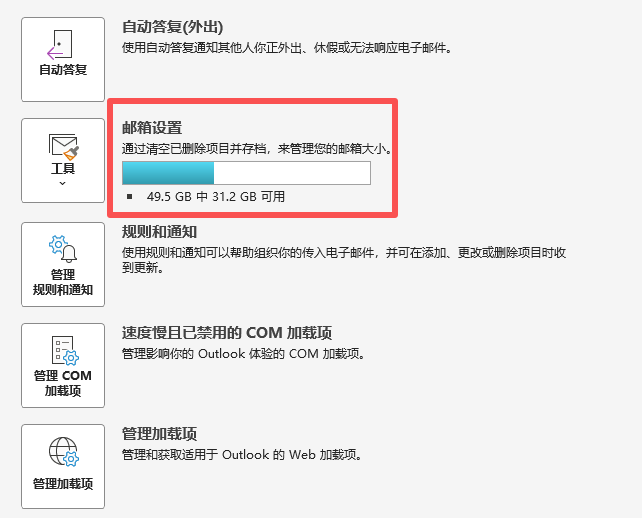

没导出的那些历史邮件去哪了?如何才能完整备份全量邮件?本文将彻底揭秘原因,并提供几分钟就能搞定的“终极解决方案”。
✅核心摘要
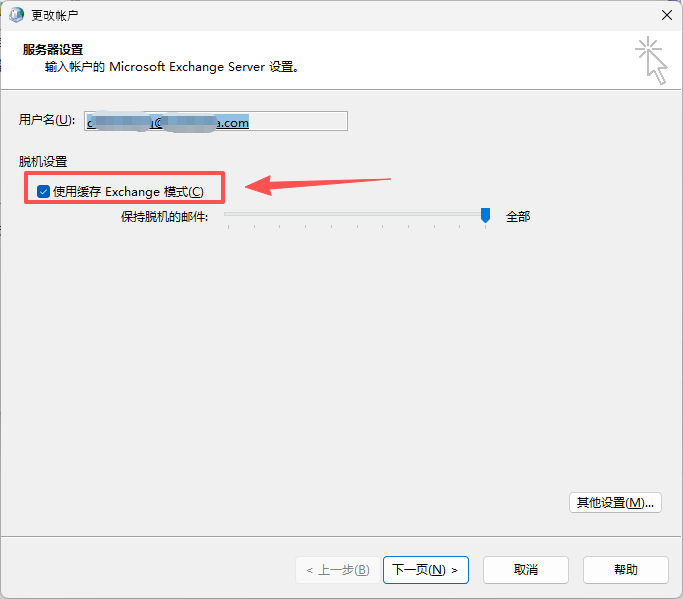
- 根本原因:Outlook 默认启用了缓存 Exchange 模式。导出的 PST 文件默认只包含“已下载到本地电脑”的邮件,而大量历史邮件其实还留在云端服务器上。
- 终极逆袭方案:临时关闭缓存模式(切换为联机模式), 重启 Outlook , 直接从服务器全量导出 , 重新开启缓存。
♦️为什么导出的 PST 文件会“严重缩水”?
我们可以通过下面这张表快速了解“邮箱容量”与“导出大小”不对等的原因:
| 常见原因 | 技术原理 | 表现特征 |
| 缓存时间限制(最常见) | Outlook 默认只同步最近 3 个月/1 年的邮件到本地。 | 导出的文件大小通常卡在 500MB 左右,只有近期邮件。 |
| 本地同步未完成 | 虽然设置了同步“全部”,但后台还没来得及下载完 18G 的数据。 | 右键邮箱属性,“本地数据”远小于“服务器数据”。 |
| 导出未包含子文件夹 | 在导出向导中,只选中了根目录,没有勾选下级目录。 | 导出的 PST 只有目录结构,里面没有具体的收件箱/已发送邮件。 |
♦️终极解决方案:切换“联机模式”直接导出(无需等待同步)
如果不想花几天时间去干等 Outlook 慢慢同步那十几 GB 的历史邮件,最快、最彻底的办法就是临时绕过本地缓存,直接从服务器抓取全量数据导出。
第一步:关闭缓存模式,切换至联机
- 在 Outlook 中点击左上角的 文件 -> 帐户设置 -> 帐户设置(A)…。
- 在账户列表中,双击电子邮箱地址。
- 在弹出的设置页面中,取消勾选 “使用缓存 Exchange 模式下载电子邮件到 Outlook 数据文件” (Use Cached Exchange Mode…)。
- 点击“下一步”并保存设置。
- 重要:彻底关闭并重新打开 Outlook 软件。
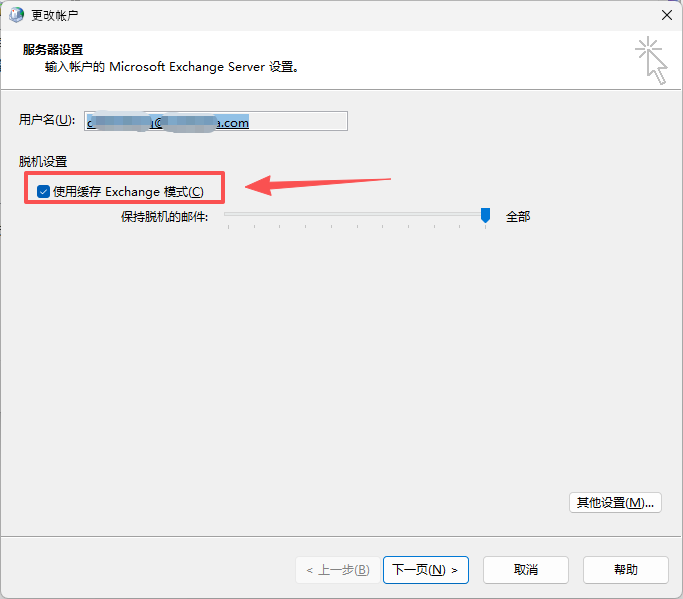
✅ 提示:重启后,Outlook 右下角状态栏会显示“联机”或“已连接到 Microsoft Exchange”。此时 Outlook 就像一面镜子,直接照出云端服务器上的所有真实数据。
第二步:正确配置导出向导(关键步骤)
- 点击 文件 -> 打开和导出 -> 导入/导出。
- 选择 导出到文件 -> 点击下一步 -> 选择 Outlook 数据文件 (.pst)。
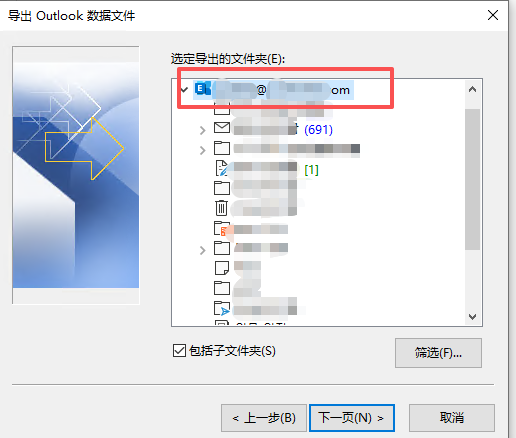
- 关键选择(如下图所示):
- 鼠标必须单击选中最顶层的邮箱总目录(通常是您的完整邮箱地址)。
- 务必勾选“包括子文件夹”。这一步能确保不管是中文的
收件箱、韩文的받은 편지함还是自定义的业务文件夹,全部选择。
- 点击“下一步”,选择你的本地保存路径(如 D盘或桌面),点击完成。
第三步:静候导出,不要慌张
由于此时 Outlook 是直接从云端服务器实时下载 18 GB 的庞大数据并写入本地,这个过程非常消耗网络和性能。
⚠️ 避坑指南:在导出过程中,Outlook 窗口非常可能会出现“未响应”、界面假死、鼠标转圈的现象。这是完全正常的! 千万不要强制任务结束。可以观察本地目标文件夹下的
.pst文件,它的体积会突破 500M 并持续疯狂增长,直到导出彻底完成。
第四步:恢复日常设置
全量 PST 文件备份完成后,为了不影响您日常办公时 Outlook 的流畅度,请记得回到第一步的设置中,重新勾选上“使用缓存 Exchange 模式”,并将滑块拖动到您需要的范围(如全部或1年),再次重启 Outlook 即可。
❗常见问题(FAQ)快速排查
Q1:我已经把缓存滑块拉到“全部”了,为什么还是只有 500M?
A:因为“设置”和“执行”是两码事。当你拉到“全部”后,Outlook 需要在后台耗费大量的时间和带宽去下载历史邮件。如果此时你马上点导出,它依旧只能导出已经下载好的那 500M。使用本文的联机模式导出法可以完美跳过等待同步的过程。
Q2:导出时提示某些邮件无法复制或加密?
A:如果您的公司部署了严格的 IT 策略(如 Azure Information Protection 或 RMS 加密),部分受保护的机密邮件在导出为本地离线 PST 时可能会被安全策略拦截,需要联系企业内网 IT 管理员开通权限。
Views: 102