在 Windows 11 中,双击 .exe 可执行文件后没有任何反应,可能是由于文件关联错误、系统文件损坏、程序兼容性问题、安全软件拦截或权限不足等原因引起的。本文提供多种解决方案,帮助修复无法运行 .exe 文件的问题。
1. 检查 .exe 文件是否损坏或不兼容
1.1 以管理员身份运行
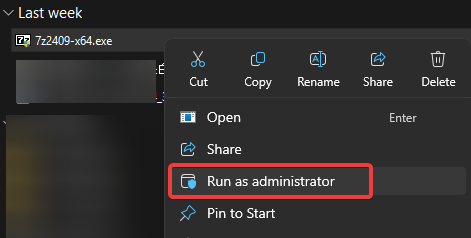
- 右键点击
.exe文件,选择 “以管理员身份运行”。

- 如果程序正常运行,说明权限不足,后续可以修改文件权限来解决。
1.2 检查文件路径是否包含中文或特殊字符
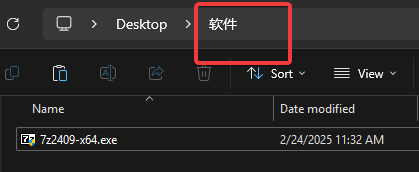
- 确保
.exe文件所在的文件夹路径中没有中文或特殊字符。 - 例如:将
D:\软件\test.exe改为D:\Software\test.exe后再尝试运行。

1.3 下载新版本的程序
- 如果
.exe文件来自互联网,可能已损坏或与 Windows 11 不兼容。 - 建议从官方渠道重新下载,并确认软件是否支持 Windows 11。
2. 检查 Windows 系统是否限制 .exe 文件
2.1 解除 Windows 对下载文件的限制
- 右键点击
.exe文件,选择 “属性”。 - 在 “常规” 选项卡下,找到 “安全” 部分。
- 如果出现 “此文件来自其他计算机,可能被阻止”,勾选 “解除阻止”,然后点击 “确定”。
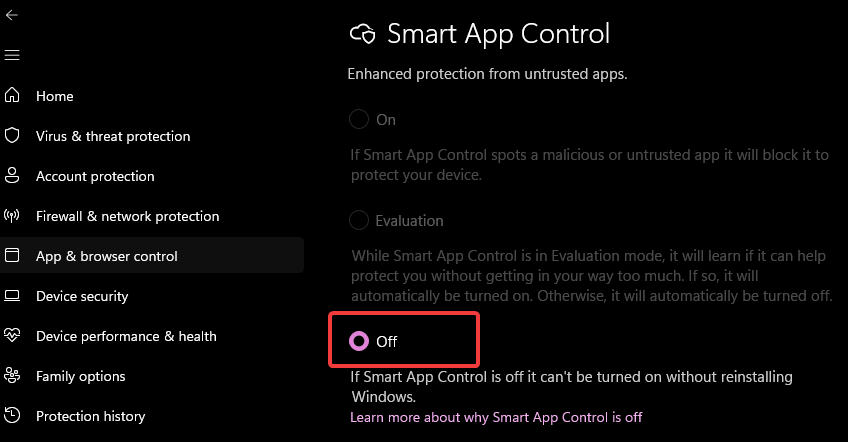
2.2 关闭 Windows SmartScreen(临时测试)
- Windows + S 搜索 Windows 安全中心,打开 “应用和浏览器控制”。
- 在 SmartScreen 设置 下,选择 “关闭”。

- 重新运行
.exe文件,确认是否是 SmartScreen 阻止了程序。
3. 修复 .exe 文件关联
有时,.exe 文件的关联可能被错误修改,导致无法正常运行。可以通过注册表修复。
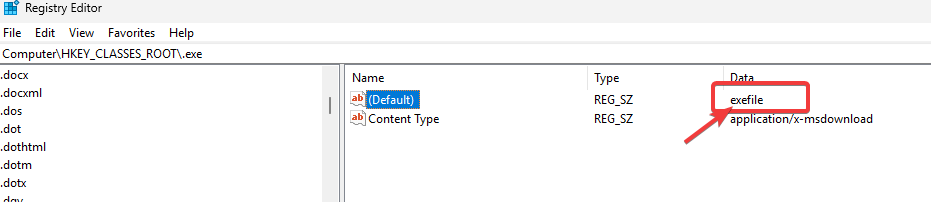
3.1 通过注册表修复 .exe 关联
- 按 Windows + R,输入
regedit,按回车打开 注册表编辑器。 - 导航到以下路径:
HKEY_CLASSES_ROOT\.exe
- 确保右侧 “默认值” 是
exefile,如果不是,双击修改为exefile。

- 继续导航到:
HKEY_CLASSES_ROOT\exefile\shell\open\command
- 确保右侧 “默认值” 是以下内容:
"%1" %*
- 关闭注册表,重启计算机,然后重新尝试运行
.exe文件。
4. 修复 Windows 系统文件
如果 .exe 无法运行是由于系统文件损坏,可以使用 SFC 和 DISM 命令进行修复。
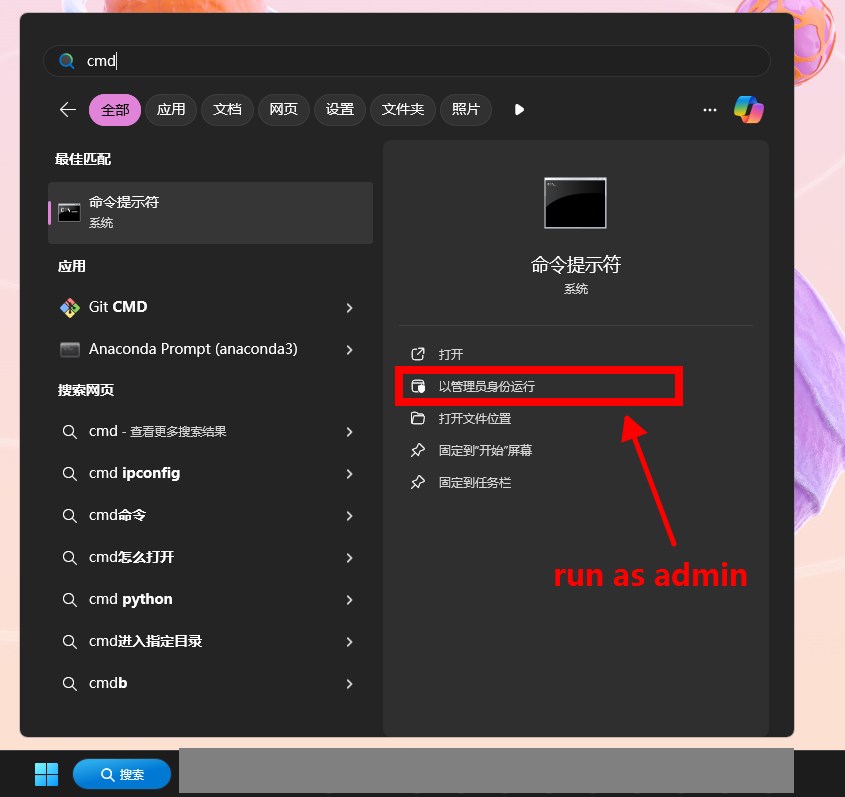
4.1 运行 SFC 命令修复系统文件
- 按 Windows + S 搜索 命令提示符,右键选择 “以管理员身份运行”。

- 在 CMD 中输入:
sfc /scannow
- 等待扫描完成后,重启电脑并重新尝试运行
.exe文件。
4.2 运行 DISM 命令修复系统映像
如果 SFC 无法修复问题,可以使用 DISM 进行修复:
DISM /Online /Cleanup-Image /RestoreHealth
执行完成后,重启系统,检查 .exe 文件是否能正常运行。
5. 检查防病毒软件或 Windows 安全中心
5.1 暂时关闭 Windows Defender
- 按 Windows + I 进入 设置 > 隐私和安全 > Windows 安全中心。
- 进入 病毒和威胁防护,找到 实时保护,将其关闭。
- 重新运行
.exe文件,看看是否是 Defender 拦截了程序。
5.2 关闭第三方杀毒软件
- 如果使用 360安全卫士、火绒、卡巴斯基、McAfee 等安全软件,请尝试临时关闭或卸载,看看
.exe是否能正常运行。
6. 检查兼容性设置
如果 .exe 文件是旧软件,可能不兼容 Windows 11,可以尝试兼容模式运行。
6.1 设置兼容模式
- 右键点击
.exe文件,选择 “属性”。 - 切换到 “兼容性” 选项卡。
- 勾选 “以兼容模式运行此程序”,然后选择 Windows 7 或 Windows 8 进行尝试。
- 点击 “应用”,然后尝试运行程序。
7. 创建新的 Windows 用户账户
如果上述方法无效,可能是当前用户配置损坏,尝试创建新用户账户:
- 按 Windows + I 打开 设置。
- 进入 账户 > 家庭和其他用户 > 添加账户。
- 选择 “我没有此人的登录信息”,然后 “添加没有 Microsoft 账户的用户”。
- 创建新用户后,切换到该账户,尝试运行
.exe文件。
8. 使用安全模式运行 .exe 文件
如果 .exe 仍然无法运行,可以尝试在 安全模式 下运行它。
8.1 进入安全模式
- 按 Windows + R,输入
msconfig并回车。 - 切换到 “引导” 选项卡,勾选 “安全引导”,点击 确定 并重启。
- 在安全模式下运行
.exe,看看是否可以打开。
9. 恢复系统或重装 Windows(最后手段)
如果所有方法都无效,可以考虑恢复 Windows 系统。
9.1 使用系统还原
- 按 Windows + S 搜索 创建还原点,打开 系统属性。
- 点击 系统还原,选择一个 以前可用的还原点,然后恢复系统。
9.2 重置 Windows 11
- Windows + I 打开 设置 > 系统 > 恢复。
- 选择 重置此电脑,并选择 保留个人文件。
如果 Windows 11 中双击 .exe 文件后没有任何反应,可能是文件损坏、权限不足、系统文件错误或防病毒软件拦截导致的。可以尝试以管理员身份运行、检查文件路径、修复 .exe 关联、使用 SFC/DISM 修复系统、关闭安全软件、调整兼容性模式等方法来解决问题。如果所有方法都无效,建议尝试新用户账户或恢复系统。
Views: 25109